기능
기능 목록이 아니라 한 번의 작업입니다
연결을 만들고, 쿼리를 돌리고, 결과를 고치고, 상태줄을 확인하는 데까지 여덟 장면으로 따라갑니다. 여덟 장 전부 실제 화면이고, 한 장도 늘이거나 줄이지 않았습니다.
01연결
먼저 연결을 만듭니다
DB 타입을 고르고 호스트 · 포트 · 계정을 적습니다. 여기서 이미 두 가지가 정해집니다 — 비밀번호가 어디에 저장되는지, 그리고 이 연결이 운영 서버인지.
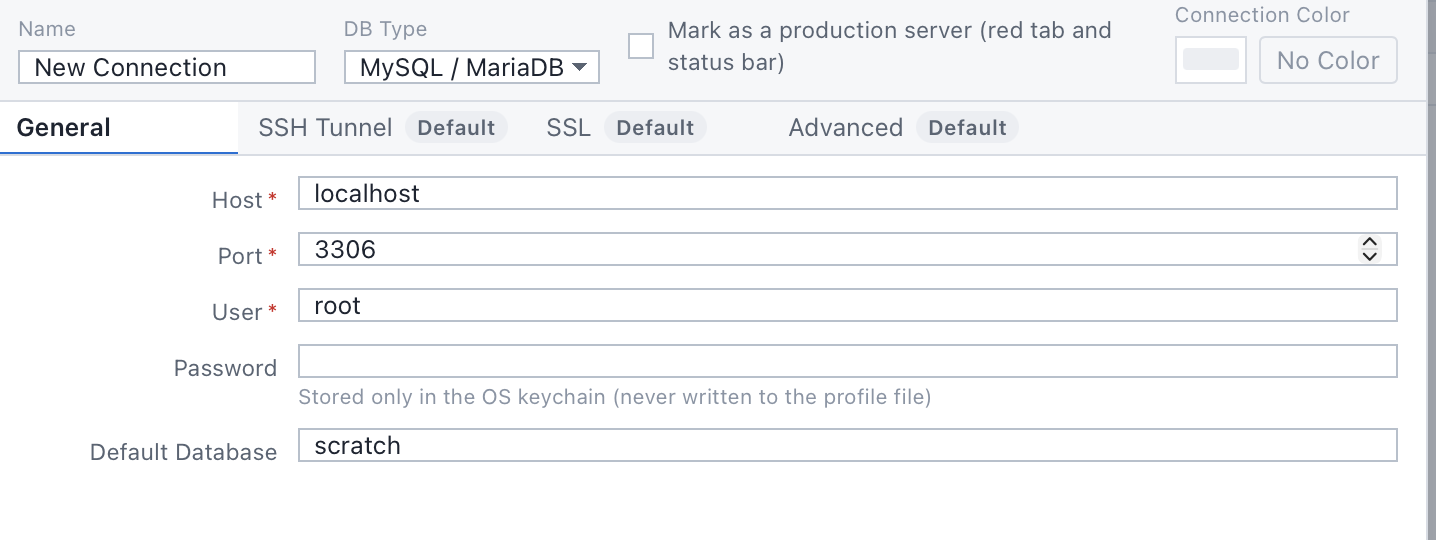
비밀번호는 OS 키체인에만 들어갑니다
macOS 는 Keychain, Windows 는 Credential Manager 입니다. 평문으로 저장되는 경로가 없습니다. 프로파일 파일을 열어도 비밀번호는 없습니다.
운영 서버는 눈에 띄게 달라집니다
운영 서버로 표시해 둔 연결은 탭과 상태줄이 다르게 보입니다. 지금 어디에 붙어 있는지를 기억에 맡기지 않습니다.
붙은 다음, 가만히 둬도 끊기지 않습니다
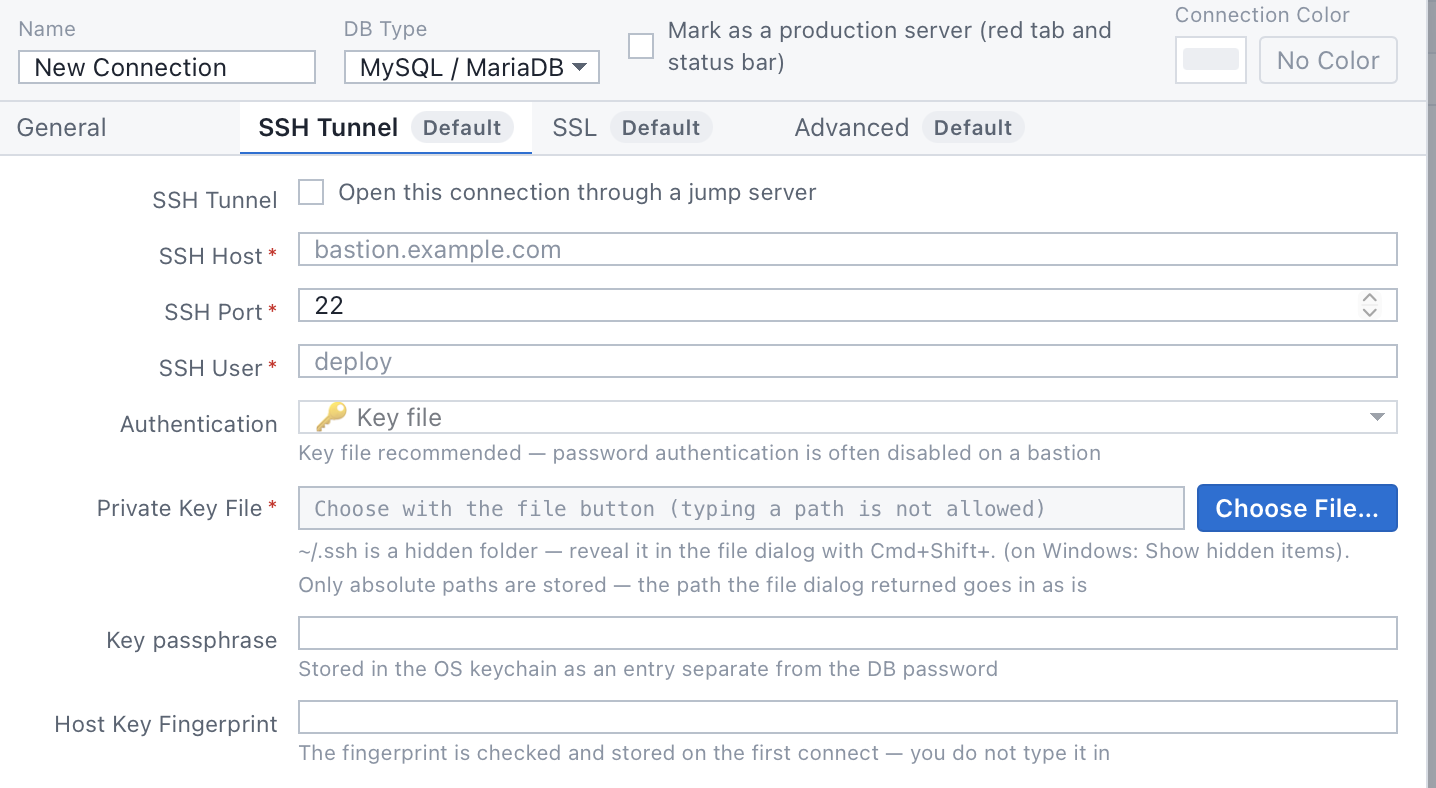
서버의 wait_timeout · interactive_timeout 을 읽어 그 절반 주기로 ping 합니다(15~60초로 제한). 다만 자동 재연결은 일부러 하지 않습니다 — 끊긴 연결을 몰래 되살리면 열려 있던 트랜잭션이 조용히 사라지기 때문입니다. SSH 터널이 필요하면 같은 폼의 두 번째 탭에서 설정합니다.
SSH 터널은 같은 폼의 두 번째 탭입니다
중간 서버를 거쳐야 하는 연결도 별도 도구 없이 같은 자리에서 설정합니다. 이 탭의 안내문들이 무엇을 묻는지가 아니라 무엇이 어디에 저장되는지를 말한다는 점이 연결 폼과 같습니다.
02capability
연결하고 나면 화면이 그 DB 답게 갈립니다
네 종류를 한 화면에 밀어 넣은 것이 아닙니다. 어댑터가 붙고 나면 이 DB 가 무엇을 할 수 있는지 물어보고, 그 대답에 따라 화면 요소가 켜지거나 꺼집니다. 그래서 Redis 에서는 쿼리 에디터가 아니라 키 브라우저가 뜹니다. Redis 는 SQL 이 아니라 KV 니까요.
| DB | 성격 | 화면이 달라지는 지점 |
|---|---|---|
| MySQL · MariaDB | SQL | 기준 화면 |
| PostgreSQL | SQL | DDL 이 트랜잭션 안에서 롤백됩니다 |
| SQLite | SQL | 컬럼 타입 변경이 테이블 재작성이고, 사용자·권한 화면이 없습니다 |
| Redis | KV | 키 브라우저 · TTL · 값 타입별 뷰. 쿼리 에디터가 아닙니다 |
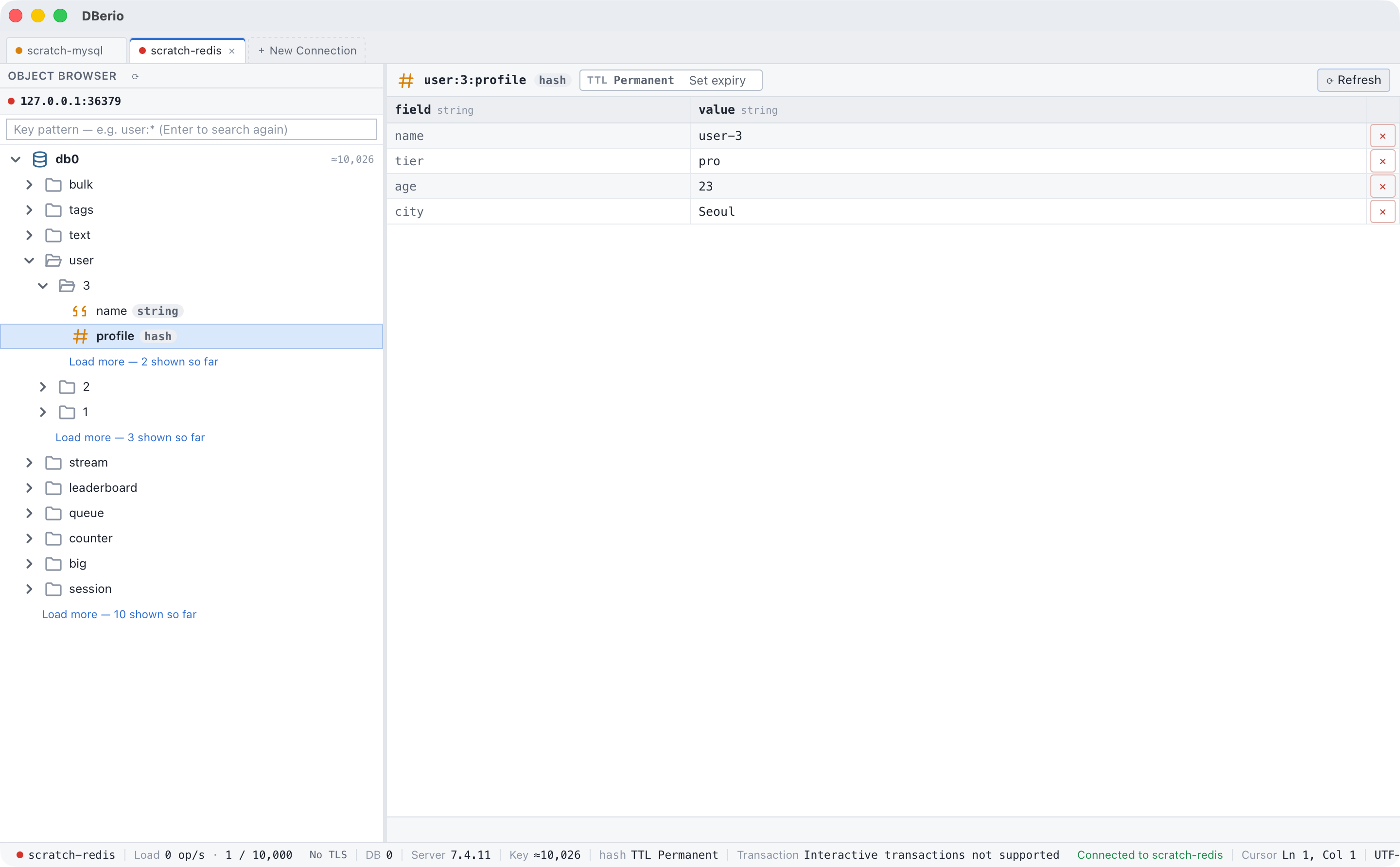
창 전체입니다(1440×892). 맨 아래 상태줄까지 보여야 하는 그림이라 자르지 않았습니다. 이미지는 1:1 이고, 화면이 좁으면 그림 안에서 옆으로 밀어 보세요.
물어보는 것은 라벨이 아니라 화면 요소입니다
“SQL 이냐 KV 냐” 같은 큰 딱지를 붙이지 않습니다. UI 가 실제로 알아야 하는 것은 이 화면 요소가 성립하는가 하나뿐이라서, capability 도 그 단위로 되어 있습니다.
| capability | 무엇을 묻는가 |
|---|---|
transactional_ddl | DDL 이 트랜잭션 안에서 롤백되는가 |
supports_interactive_transaction | autocommit / commit / rollback 이 의미를 갖는가 |
supports_ttl | TTL 개념이 있는가 |
supports_column_modify | 기존 컬럼 타입 변경이 되는가 |
supports_editable_resultset | F8(편집 가능한 결과)이 켜질 수 있는가 |
supports_multiple_result_sets | 다중 결과셋을 낼 수 있는가 |
supports_user_admin | 사용자·권한 화면이 성립하는가 |
supports_schema_sync | 스키마 동기화 도구가 성립하는가 |
value_types | KV 값 타입 — String · Hash · List · Set · ZSet · Stream |
이 페이지에 실린 화면은 MySQL 과 Redis 둘뿐입니다. PostgreSQL · SQLite 화면은 아직 실제 캡처가 없어 싣지 않았습니다. 없는 화면을 그리거나 다른 화면에 그 이름을 붙이는 대신, 그 둘은 위 표의 글로만 말합니다.
03실행
실행 키가 셋이고, 셋의 뜻이 서로 다릅니다
키가 셋이라는 게 요점이 아닙니다. 같은 쿼리를 어떤 결과로 받을지가 셋으로 갈린다는 것이 요점입니다. 그리고 그 계약은 문서가 아니라 버튼 아래 작은 글씨에 적혀 있습니다.

- F9 ExecuteOne query at the cursor · read-only
- F8 Execute (Editable)Same query · asks for an editable result
- Ctrl+F9 Execute SelectionSelection only · does nothing without one
기본이 안전한 쪽입니다
F9 는 커서가 놓인 문장 하나만 돌리고, 결과는 읽기 전용입니다. 기본 LIMIT 1000 이 붙고, 한 행을 더 읽어 “더 있음”을 판별합니다 — 천만 행을 실수로 끌어오지 않습니다. 잘못 던졌으면 세션을 끊지 않고 멈출 수 있습니다. 쿼리 취소는 모든 어댑터의 계약 필수 항목입니다.
선택이 있으면 세 번째 버튼이 그 사실을 말합니다

위 그림은 원본 크기 그대로입니다(1044×112). 화면이 좁으면 그림 안에서 옆으로 밀어 보세요.
탭이 늘어나지 않습니다
F9 와 F8 은 같은 결과 탭을 덮어씁니다. 실행할 때마다 탭이 쌓이지 않습니다.
04결과
결과가 자기 상태를 스스로 적습니다
F9 로 돌린 결과입니다. 머리줄에 Read-only (F9) · F8 to edit 이 이미 적혀 있습니다 — 「읽기 전용이고 고치려면 F8」. 편집 계열 동작도 같은 이유로 꺼져 있습니다. “왜 안 되지”를 눌러 보고 알게 되는 구조가 아닙니다.
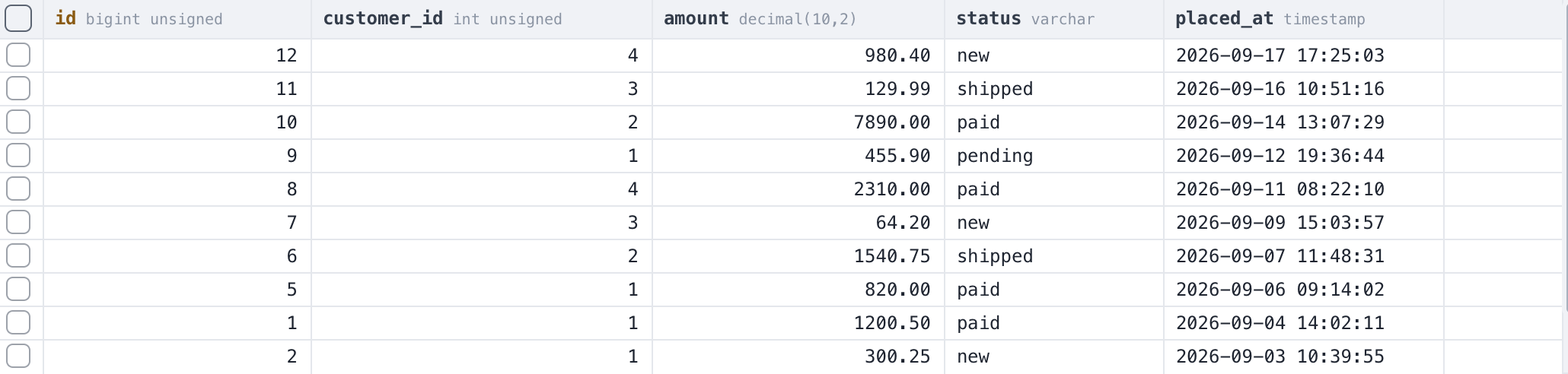
amount decimal(10,2) 처럼. 자릿수가 두 자리인지 네 자리인지 세어 보지 않아도 됩니다. 정렬도 id 가 아니라 placed_at 을 따라간다는 것이 그대로 보입니다 — F9 로 돌렸기 때문에 결과는 읽기 전용입니다.위 그림은 원본 크기 그대로입니다(1030×246). 화면이 좁으면 그림 안에서 옆으로 밀어 보세요.
편집이 꺼지는 사유는 타입으로 정의돼 있습니다
화면이 얼버무리지 않는 근거입니다. 꺼져 있으면 아래 다섯 중 하나이고, 그 이유가 그대로 표시됩니다.
| 사유 | 무슨 상황인가 |
|---|---|
| 요청 안 함 | F9 로 돌렸습니다. 편집 가능한 결과를 요청하지 않았습니다 |
| 어댑터 미지원 | 이 DB 의 어댑터가 편집 가능한 결과셋을 지원하지 않습니다 |
| 원본 테이블 없음 | 표현식·집계뿐이라 되돌려 쓸 자리가 없습니다 |
| 여러 테이블 | JOIN 결과라 어느 테이블을 고칠지 결정할 수 없습니다 |
| 같은 원본 컬럼이 두 번 | 셀프 조인입니다. 틀린 행이 조용히 갱신되는 것을 막습니다 |
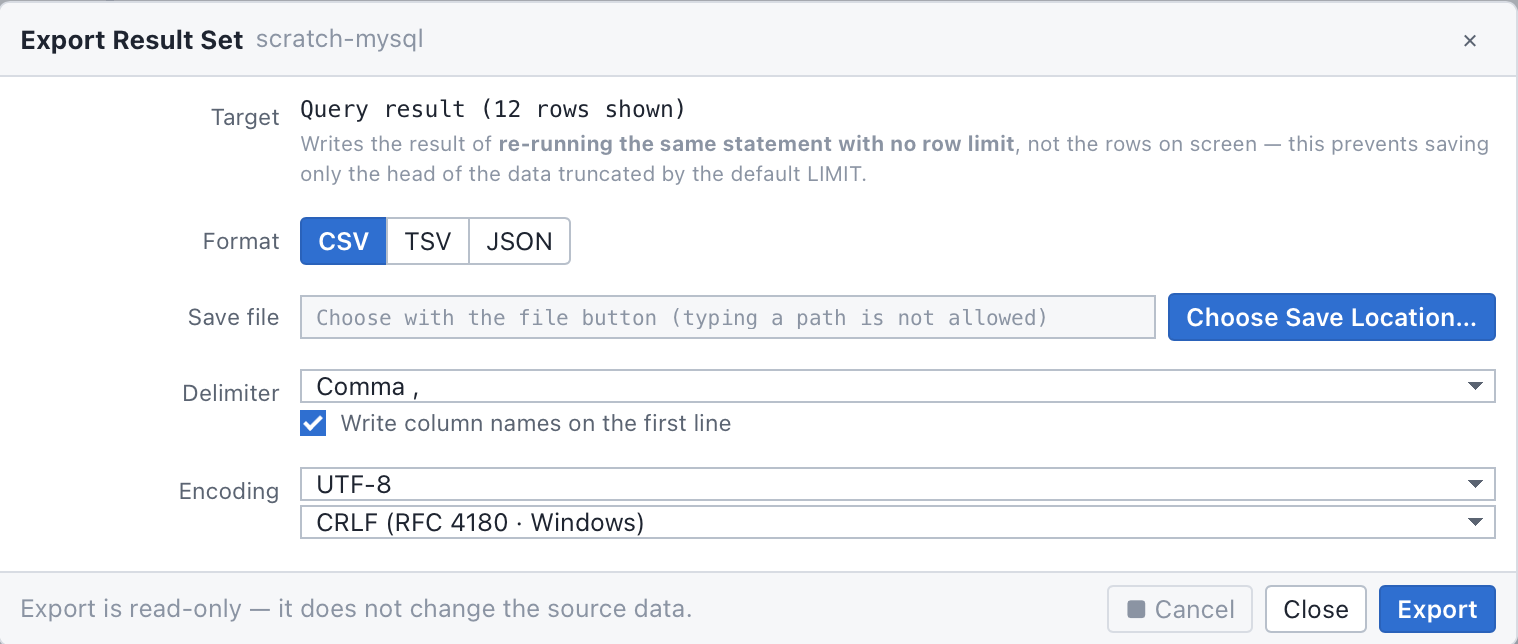
내보내기는 화면에 뜬 행이 아니라 쿼리를 다시 돌립니다
이 구분이 중요합니다. 기본 실행에는 한도가 붙어 있으므로, 화면의 행을 그대로 저장하면 잘린 앞부분만 파일이 됩니다. 그래서 같은 문장을 한도 없이 다시 돌려 씁니다.
05편집
고칠 생각이 있을 때만 F8 을 누릅니다
같은 문장을 F8 로 다시 돌리면 결과 모드가 바뀝니다. 머리줄도 같이 바뀝니다.
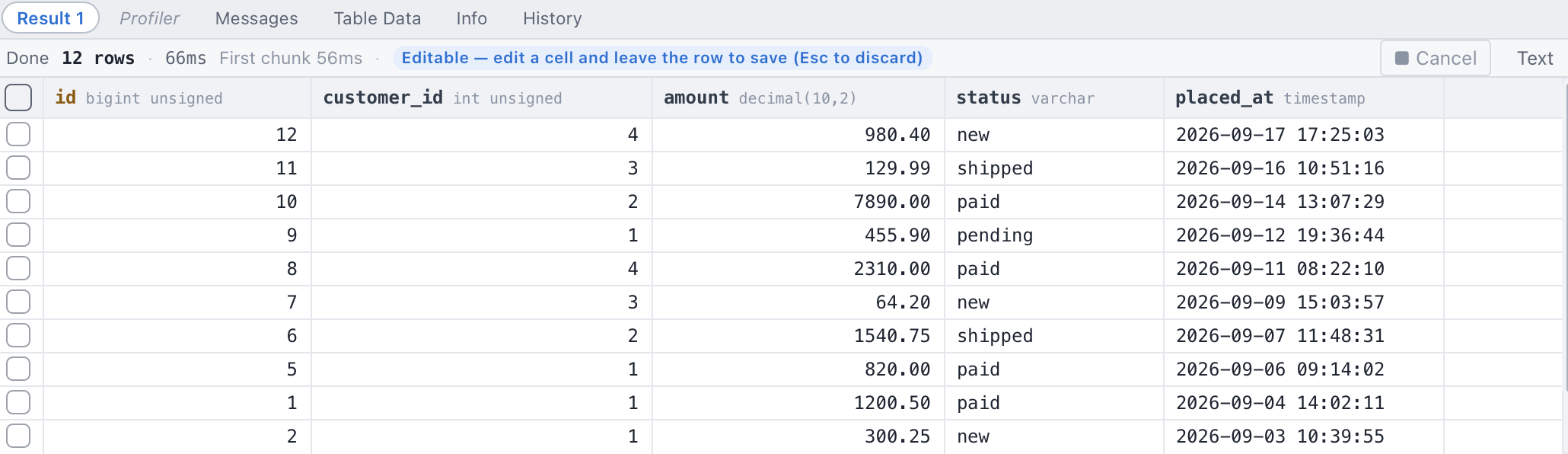
위 그림은 원본 크기 그대로입니다(1030×298). 화면이 좁으면 그림 안에서 옆으로 밀어 보세요.
이 한 단계가 이 제품의 존재 이유입니다
고치려면 키를 따로 눌러야 하므로, 실수로 운영 데이터를 건드릴 경로가 기본에 없습니다. 하루 종일 쓰는 사람이 체감하는 것은 기능의 개수가 아니라 이런 기본값입니다.
06상태줄
나머지는 상태줄이 적습니다
결과 머리줄이 “이 실행”에 대해 말한다면, 상태줄은 “지금 이 창”에 대해 말합니다. 연결 상태 · 선택 범위 · 커서 위치 · 인코딩이 그대로 적혀 있습니다.

07단축키
여기까지 쓴 키는 전부 계약 파일 한 장에서 나옵니다
바인딩의 원본은 docs/keymap-contract.json(v0.7) 하나입니다. 컴포넌트에 단축키를 직접 적는 것이 금지돼 있고, 감사가 계약과 구현을 기계로 대조합니다. 손으로 맞춘 것이 아니라 대조된 것입니다.
사용자가 느끼는 결과는 셋입니다 — 세 OS 에서 같고, 전부 바꿔 쓸 수 있고(JSON 내보내기 포함), 버전이 올라도 안 바뀝니다.
| 항목 | 값 |
|---|---|
| 액션 | 102개 (동작의 수) |
| 단축키 조합 | Windows 114 · macOS 126 |
| 듣는 범위 | global 66 · editor 19 · grid 9 · browser 6 · dialog 2 |
| 분류 | editor 18 · schema 18 · result 12 · connection 9 · common 9 · browser 6 · powertool 5 · tools 5 · statement 4 · query 3 · format 3 · panel 3 · user 3 · app 3 · favorites 1 |
macOS 에서 달라지는 것은 이만큼이 전부입니다
원칙은 “Ctrl 조합을 macOS 에서도 그대로 둔다”입니다. OS 예약키와 부딪히는 자리는 Windows 키를 지우지 않고 대체 키를 하나 더 붙였습니다. 액션 102개 중 macOS 에서 키가 달라지는 것은 13개이고, 그중 12개는 Windows 키를 그대로 둔 채 Cmd 조합을 더한 것입니다. Windows 키가 사라진 항목은 종료 하나뿐입니다 — Alt+F4 는 macOS 에 없어서 Cmd+Q 로 갈렸습니다.
| 동작 | Windows | macOS | 이유 |
|---|---|---|---|
| 자동완성 | Ctrl+Space | Ctrl+Space · Option+Esc | Ctrl+Space 가 입력 소스 전환 — 한글 사용자 다수가 실제로 씁니다 |
| Insert/Update 다이얼로그 | F11 | F11 · Cmd+F11 | F11 이 시스템 “데스크톱 보기” |
| 탭 닫기 | Alt+L | Alt+L · Cmd+W | macOS 관례 — 연결 끊기와 구분합니다 |
| 복사 · 붙여넣기 · 저장 · 찾기 · 실행취소 | Ctrl+… | Ctrl+… · Cmd+… | 범용 편집 동작은 Cmd 조합을 함께 받습니다 |
| 종료 | Alt+F4 | Cmd+Q | 유일하게 Windows 키를 대체한 항목입니다 |
미리 말해 둘 마찰 하나. macOS 는 F1~F12 가 기본으로 미디어 키입니다. F9 · F8 · F12 를 쓰려면 시스템 설정에서 “F1, F2 등의 키를 표준 기능 키로 사용”을 켜야 합니다.
첫 실행 안내가 이 설정을 짚어 주고, Fn 조합도 함께 인식합니다.
08한 창
지금까지 본 것은 조각이 아니라 한 창입니다
결과 머리줄(04) · 그리드(05) · 상태줄(06) 은 따로 있는 화면이 아닙니다. 아래는 메인 창의 아래쪽 절반을 원본에서 그대로 잘라낸 것입니다 — 셋이 이렇게 붙어 있습니다.
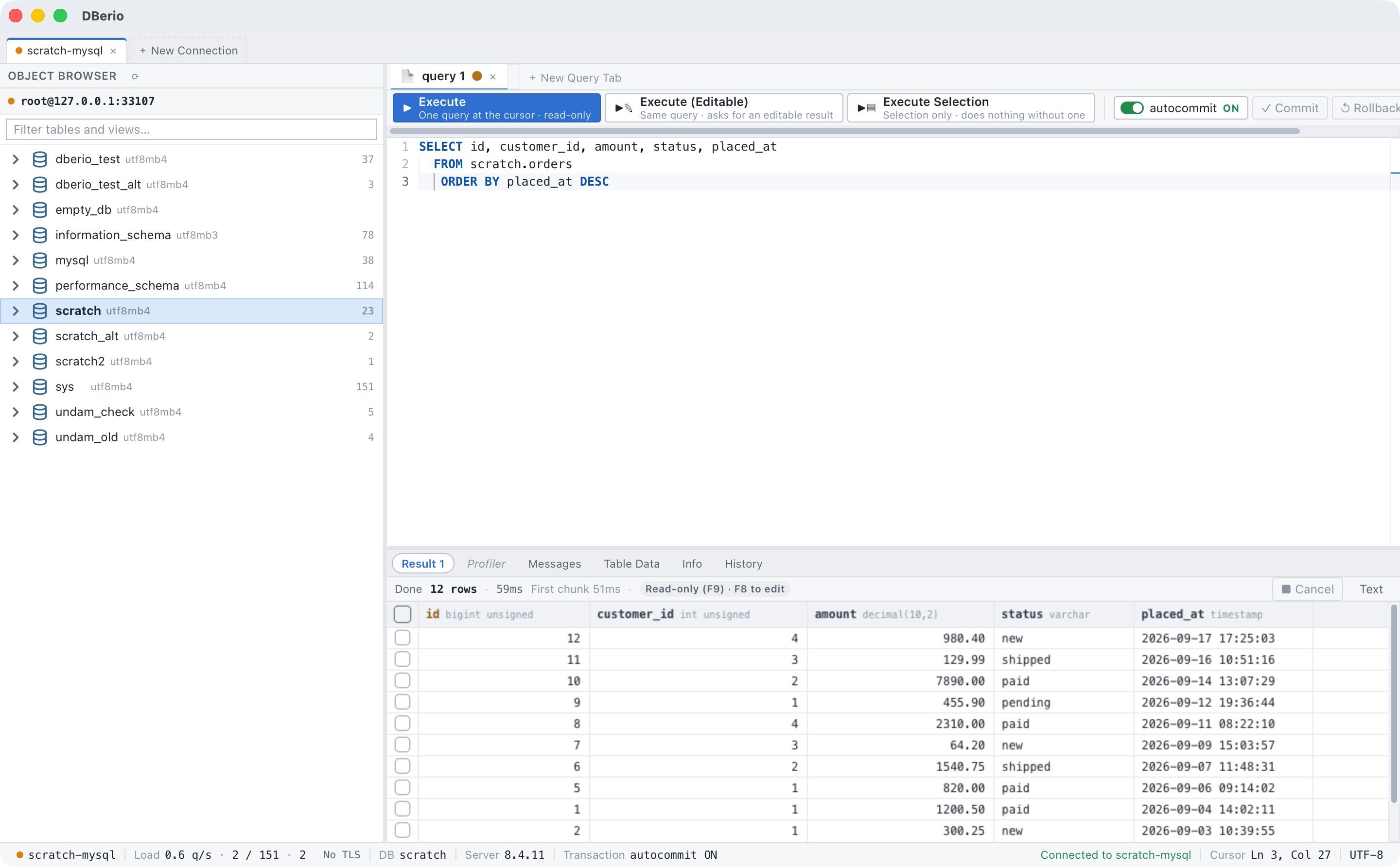
원본 1440×892 의 y=562 아래를 자른 것입니다. 자른 자리는 에디터와 결과 패널을 가르는 경계라 행 한가운데가 아니라 패널 경계에서 끊깁니다. 이미지는 1:1 이고, 화면이 좁으면 그림 안에서 옆으로 밀어 보세요.
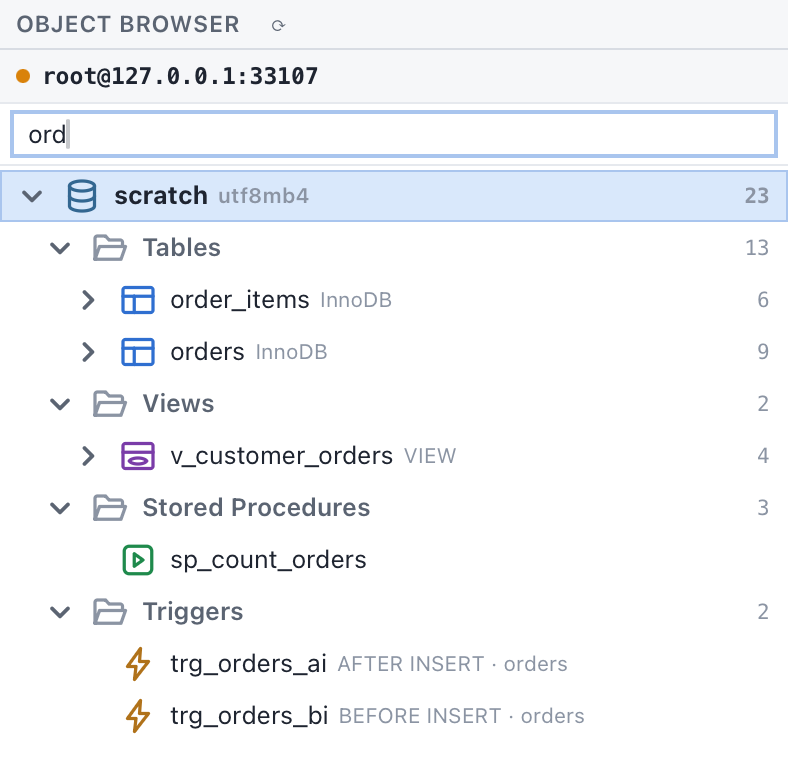
왼쪽은 필터 한 칸으로 다 걸립니다
잘라 낸 위쪽 왼쪽에는 오브젝트 브라우저가 있습니다. 필터는 테이블만 거르지 않습니다 — 같은 글자로 뷰 · 프로시저 · 트리거까지 한꺼번에 걸립니다.
창의 나머지 구성
탭은 3중입니다 — 연결 탭 / 쿼리 탭 / 결과 탭. 이 밖에 연결 매니저, 테이블 구조 편집기(컬럼 · 인덱스 · 외래키 · 옵션 · SQL 미리보기), 사용자·권한 화면이 있습니다.
끝만듦새
오류 메시지까지 한국어입니다
앱 언어는 셋입니다 — 한국어 · English · 日本語. 앱 안에서 Alt+Shift+L 로 바꿉니다. 번역 대상 문구는 언어마다 1,499개로 같습니다.
많은 도구가 화면만 번역하고 서버·엔진 오류는 영어로 뱉습니다. 이쪽은 백엔드가 값이 박힌 문장 대신 틀과 자리값을 보내기 때문에, 오류 문장 자체가 사용자 언어로 조립됩니다. 다만 서버가 준 원문(MySQL · PostgreSQL 방언 메시지)은 그대로 보여줍니다 — 그건 저희가 옮길 문장이 아닙니다.
무엇으로 만들었나
| 층 | 내용 |
|---|---|
| 셸 | Tauri 2로 만들었고, Electron 대신 OS 웹뷰를 씁니다. Windows에서는 WebView2, macOS에서는 WKWebView입니다. |
| 백엔드 | Rust — mysql_async · tokio-postgres · russh · keyring |
| 프론트 | React 19 · TypeScript · Monaco 에디터 · Glide 데이터 그리드 · Zustand |
| IPC 타입 | Rust 정의에서 TypeScript 를 생성합니다. 손으로 맞추지 않습니다 |
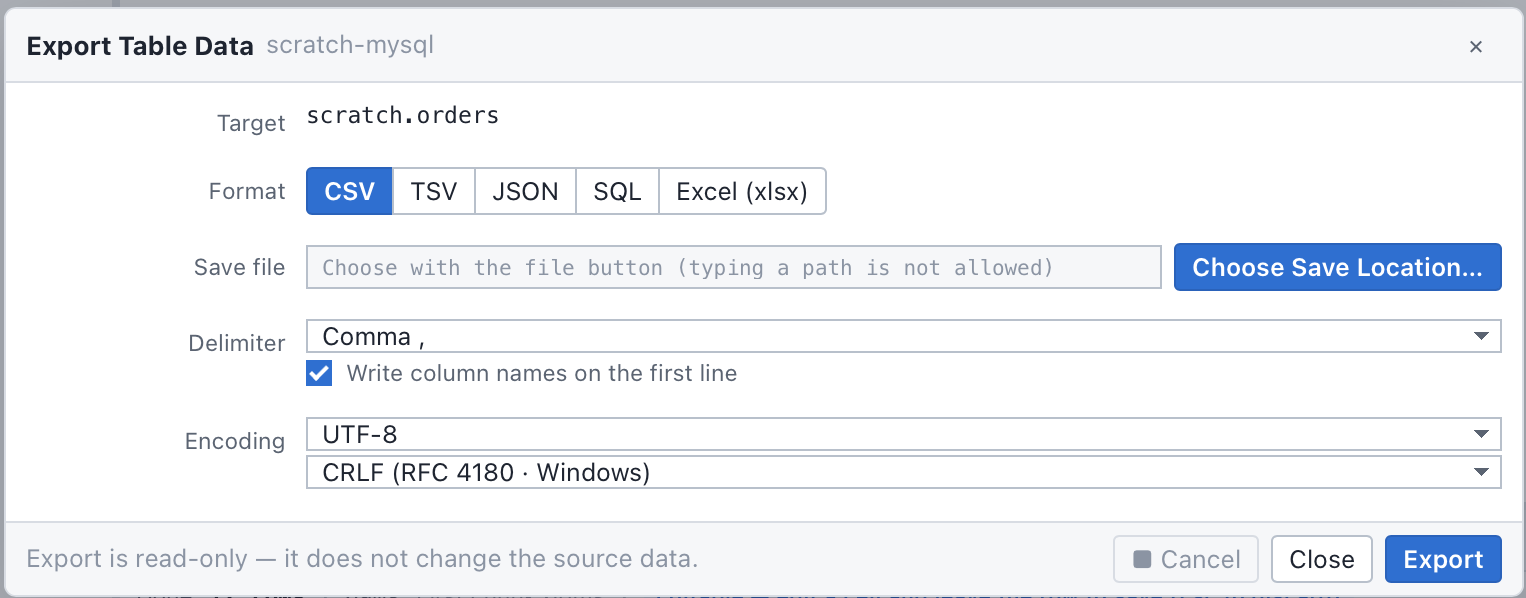
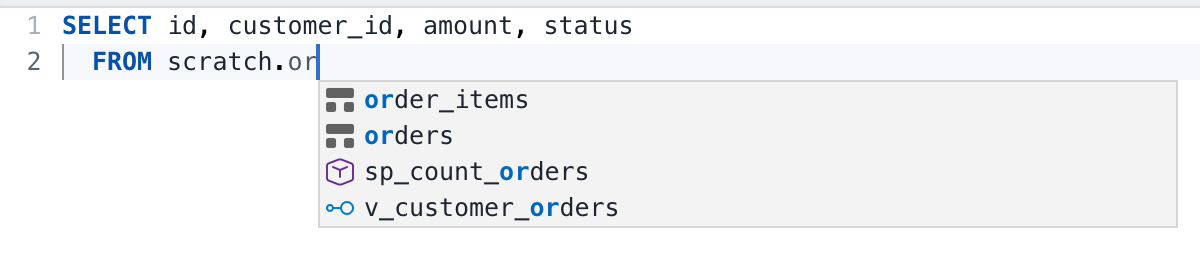
에디터는 Monaco 입니다. 스키마를 읽어 자동완성에 연결하고, 에디터 내부 키도 같은 키맵 레지스트리와 동기화됩니다. 내보내기는 진입점마다 형식이 다릅니다 — 테이블 데이터는 CSV · TSV · JSON · SQL · Excel(xlsx), 결과셋은 CSV · TSV · JSON 입니다. DB 접속과 라이센스 검증은 컴파일된 Rust 바이너리 안에 있습니다 — 프론트엔드 JS 에 검증 로직을 두지 않았습니다.
여기에 “몇 배 빠름” 같은 숫자를 적지 않은 이유는 재본 적이 없기 때문입니다. 메모리 사용량도, 시작 시간도, 쿼리 속도도 측정하지 않았습니다. OS 웹뷰를 쓰는 네이티브 앱이라는 구조 사실까지가 지금 말할 수 있는 전부입니다.